
|
| 你当前的位置:主页→SolidWorks→零件与装配体教程 | 第1章 SolidWorks软件介绍(3) |
| 1.5.5 工具栏 工具栏可以使用户快速得到最常用的命令。它是根据不同的功能来组织的,而且可以根据需要自己定义工具栏中的按钮、移动工具栏的位置或者重新排列工具栏。本书将详细介绍这些命令。 1.工具栏示例 图1-16所示为SolidWorks的“标准”工具栏,这个工具栏中包含了使用SolidWorks过程中常用到的一些命令。 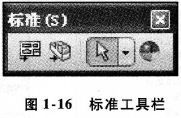 2.弹出按钮 许多工具栏被编制为一个弹出按钮,这个按钮包含了这个工具栏的所有按钮。这些弹出按钮(如  )有一个按钮图标和一个可以选择其他类似图标的下拉图标,最后使用的图标会保留在弹出按钮上。 )有一个按钮图标和一个可以选择其他类似图标的下拉图标,最后使用的图标会保留在弹出按钮上。3.显示工具栏 我们可以通过3种方法来打开或关闭工具栏: 1)单击【工具】/【自定义】:在【工具栏】标签中选中要显示工具栏的复选框,清除要隐藏的工 具栏的复选框,如图1-17所示。 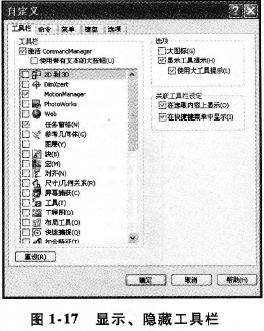  2)在SolidWorks窗口的工具栏区域中单击鼠标右键。按下的图标表明当前工具栏是可见的,单击相应图标可得到需要的工具栏。 3)单击【视图】/【工具栏】,同样可以显示工具栏列表,如图1-18所示。 4.自定义工作流程 我们可以根据所处的行业领域∷,在【选项】标签上使用【工作流程自定义】来切换工具栏和菜单的显示状态,这里有多个行业可供选择,如图1-19所示。 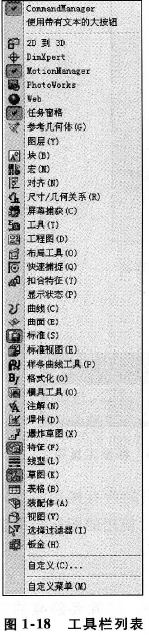 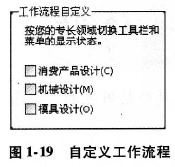 5.工具栏的排列 工具拦可以按多种方式排列,可以放在So1idworks窗口的四周,也可以拖放到图形框中或特征管理器区域。退出SolidWorks时,这些位置会被记忆。下次进入SolidWorks时,工具栏将会处于上次摆放的位置上,如图1-20所示。 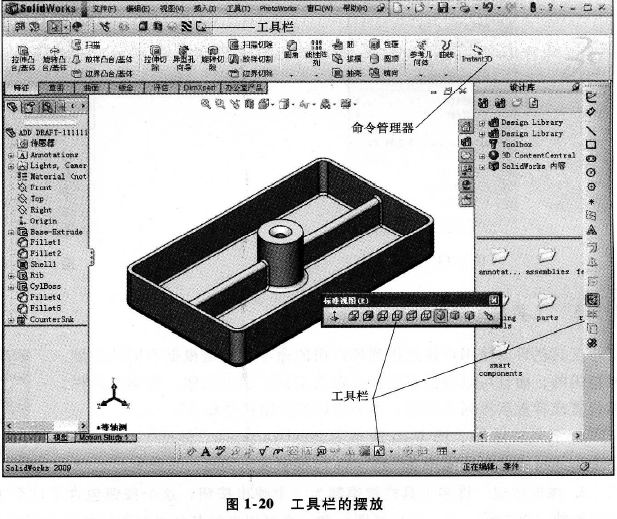 1.5.6 快速提示 【快速提示】是在线帮助系统的一部分。它提示“您想做什么?” ,并根据当前任务提供典型的做法。单击某一种做法,工具栏和完成任务所需要的按钮将高亮显示,如图1-21所示。 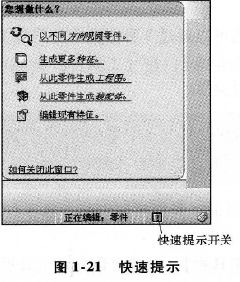 1.5.7 FeatureManager设计树 FeatureManger是SolidWorks软件中一个独特的部分。它形象地显示出零件或装配体中的所有特征。当一个特征创建好后,就被添加到FeatureManager设计树中,因此,FeatureManager设计树显示出建模操作的先后顺序。通过FeatureManager设计树,可以编辑零件中包含的特征,如图1-22所示。 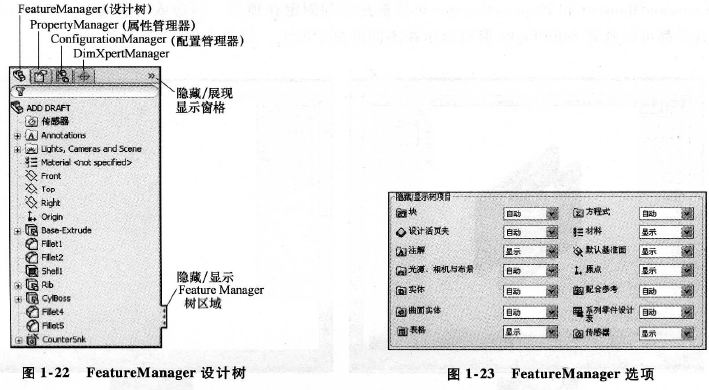 默认情况下,许多FeatureManager项目(图标和文件夹)是隐藏的。在FeatureManager设计树窗口上方,只有一个文件夹(注解)是一直显示的。 单击【工具】/【选顼】/【系统选项】/【FeatureManager】,使用下列解释的三个设置值来控制它们的可见性,如图1-23所示。  1.5.8 PropertyManager 许多SolidWorks命令是通过PropertyManager菜单执行的。PropertyManager菜单和FeatureManager设计树处于相同的位置,如图1-24所示。当PropertyManager菜单运行时,它自动代替FleatureManager设计树。 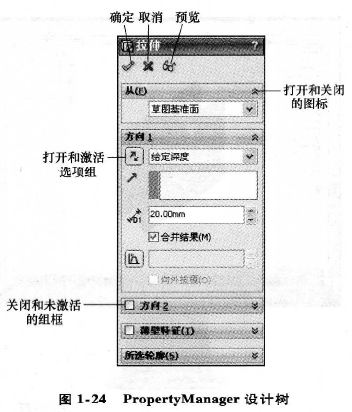 在PropertyManager顶部排列的按钮包括【确定】、【取消】和【预览】。 在顶部按钮的下面是一个或多个包含相关选项的选项组,用户可以根据需要将它们打开(扩展)或关闭(折叠),从而激活或不激活该选项组。 1.5.9 CommandManager 【CommandManagerl是帮助初学者的一组工具栏,可以独立地执行一些明确的任务。例如,零件部分的工具栏包括几个标签,通过它们可以访问【特征】、【草图】等相关的命令。 通过切换,可以显示或消除使用带有文本的大按钮,如图1-25所示。 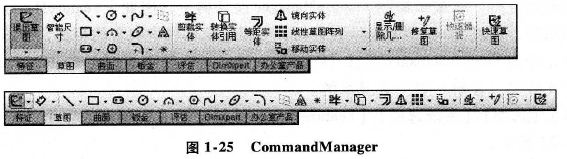 CommandManager和PropertyManager可以被拖拉和固定在顶部、两边或者脱离SolidWorks窗口。两组工具栏都可以脱离SolidWorks窗口显示在不同的显示器上,如图l-26和图1-27所示。  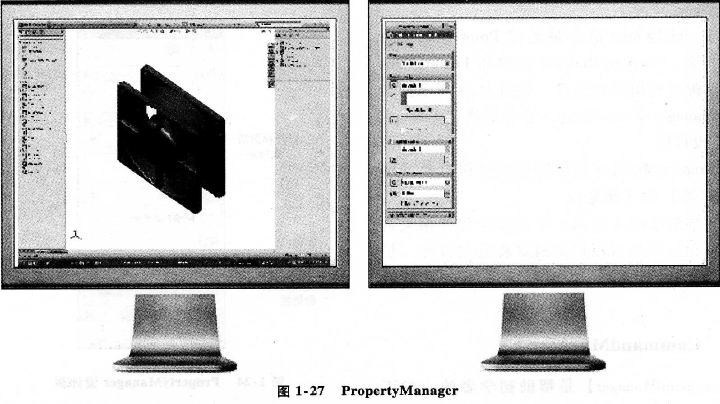 |
版权所有 民众工作室●制作 |
 |