|
| 你当前的位置:主页>>Solidworks>>应用实例 |
| 安全帽建模(3)——曲面应用一例 1.5 隐藏/显示实体 有时由于其它曲面的妨碍,用户在操作过程中可能看不到正在使用的曲面。例如,当延伸等距曲面的底边时,由于延伸将在头盔实体的内部进行,所以看不到正在延伸的曲面的情况。 用户可以通过如下方法在模型中隐藏或显示实体或曲面实体:
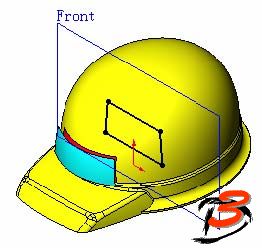
在“Front”平面上新建一幅草图,选择分割线特征中的草图,并单击【转换实体引用】按钮 图 5-55 新建草图
现在还不能拉伸草图到等距曲面上,因为草图的一部分还位于曲面的外部。
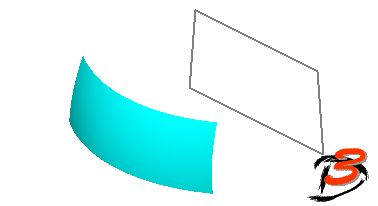
在图形区域右击头盔,从快捷菜单中选择【实体】|【隐藏】命令,如图5-56所示。在图形区域,所选择的实体暂时隐藏,只留下等距曲面和草图 图 5-56 隐藏实体
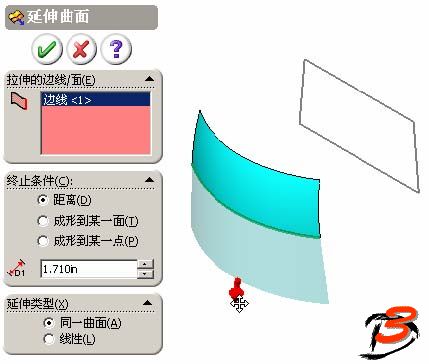
单击【延伸曲面】按钮 在PropertyManager中的【延伸类型】选项组中,选择【同一曲面】单选按钮。 拖动箭头,使延伸长度在0.625”与0.7”之间。这里没有必要给定延伸曲面的准确数值,只要它位于草图底线之下就可以了。读者可以将视图切换到前视图方向,以便能够更方便地判断距离。 单击【确定】按钮建立延伸曲面。 图 5-57 延伸曲面
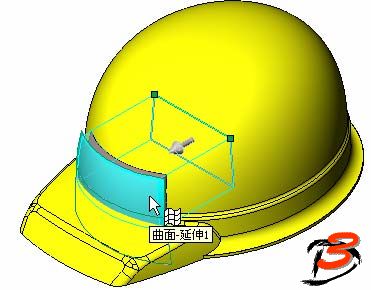
在FeatureManager设计树中展开“实体”,右击模型中唯一的实体,从快捷菜单中选择【显示实体】命令。
选择复制的草图,使用“成形到一面”终止条件拉伸到延伸曲面。 在PropertyManager 中选中【合并结果】复选框,单击【确定】按钮,如图5-58所示。命名新建立的凸台特征为“Nameplate”。 图 5-58 拉伸草图到曲面
右击延伸曲面,从快捷菜单中选择【隐藏曲面实体】命令。
操作结果如图5-59所示。 图 5-59 隐藏了曲面实体
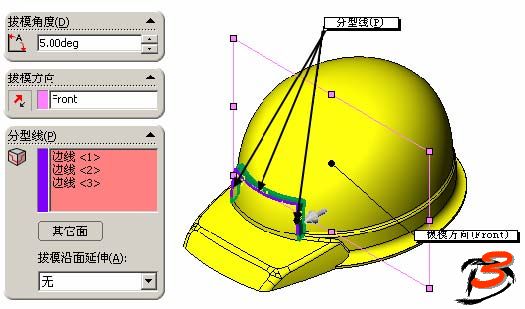
如图5-60所示,为“Nameplate”特征添加5°的拔模角。 在PropertyManager的【拔模类型】下拉列表框中选择【分型线】,选择“Front”平面作为拔模方向,如图所示选择“Nameplate”凸台的前边作为分型线。 图 5-60添加拔模斜度
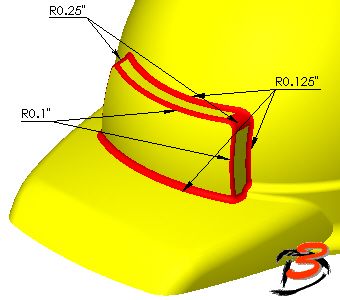
按照图5-61所示的半径值,为“Nameplate”添加圆角过渡。 图 5-61 圆角
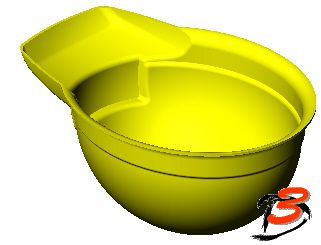
删除头盔的底面,建立抽壳,指定零件的壳厚为0.09375”。如图5-62所示。 图 5-62 抽壳
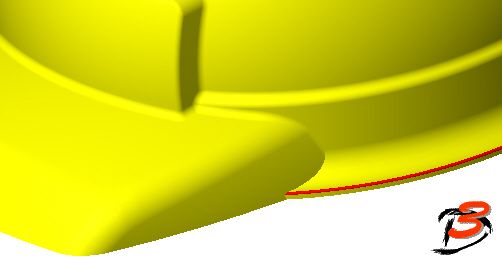
为帽沿的上边添加半径为0.03”的圆角。如图5-63所示。 图 5-63 帽沿的圆角
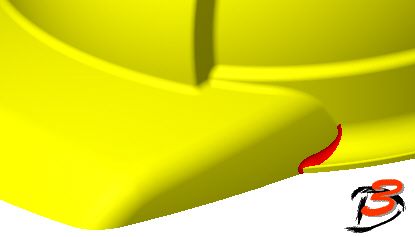
在头盔帽舌的两侧与头盔主体交线处添加半径为0.125”的圆角(两处)。如图5-64所示。 图 5-64另一个圆角
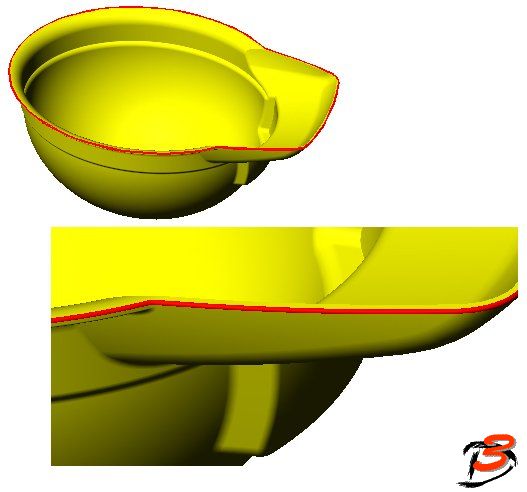
为头盔的底边添加半径为0.03”的圆角,如图5-65所示。 图 5-65 最后一个圆角
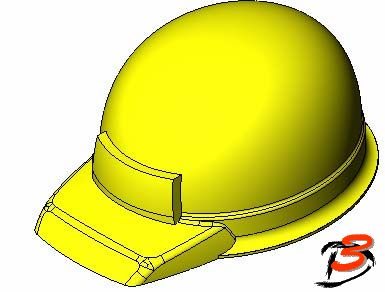
到此为止,完成了头盔模型的所有特征建模,如图5-1所示。 保存并关闭零件。 |
||
版权所有 民众工作室.制作 |