|
| 你当前的位置:主页>>Solidworks>>应用实例 |
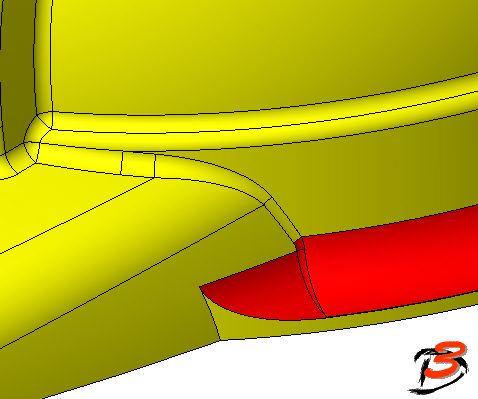
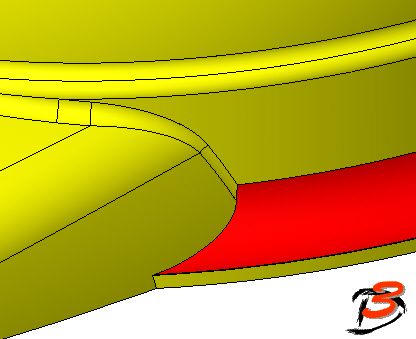
| 安全帽建模(1)——曲面应用一例 1.1 圆角的切线延伸 为什么在此例中关闭“切线延伸”选项非常重要?如图5-46所示,如果不关闭“切线延伸”选项,会在帽舌(“Visor”)和头盔主体之间的圆角“Lip fillet”将会产生卷曲,从而使头盔的底边(“Lip”)的边线产生扭曲变形。 图5-46 打开“切线延伸”选项 关闭“切线延伸”选项,圆角“Lip fillet”末端会非常整齐,如图5-47所示。以后可以再在“Lip fillet”圆角与“Visor”相交线尖锐处添加圆角。 图 5-47 关闭“切线延伸”选项 1.2 拉伸曲面 建立拉伸曲面与建立普通拉伸凸台或切除非常相似,草图中的每个线段建立一个独立的曲面。 可通过如下方法建立拉伸的曲面:
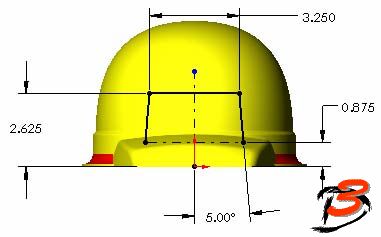
在“Front”平面上建立一幅草图,如图5-48所示。草图相对于中心线对称,并且中心线与“Right”平面共线,其中0.875”与2.2625”是相对于“Top”平面标注的尺寸。 图 5-48 绘制新草图
单击【拉伸曲面】按钮 图 5-49 拉伸曲面
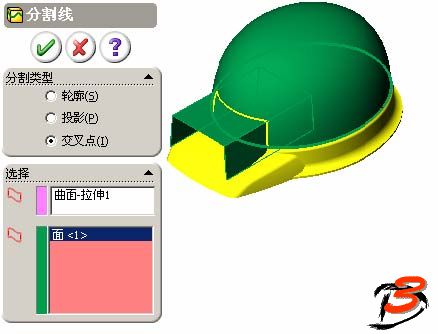
单击【分割线】按钮 图 5-50 分割线
隐藏拉伸的曲面实体,如图5-51所示,可以看出头盔主体圆顶的部分被分为两个面,这里需要利用分割表面建立前面凸出的部分。 图5-51 分割形成的面
|
版权所有 民众工作室.制作 |