小型客梯轿厢快速非标设计(3)
| 本文介绍了基于SolidWorks 2008中利用DriveWorks快速设计小型客梯非标轿厢围壁,本文意在使用DriveWorks进行设计,所以,其它部分设计请参考其它有关文章。 |
所有模型均捕捉尺寸特征完毕后(由于篇幅,我们只捕捉围壁的宽度),我们点选"下一步",来到"表单"选项卡,如图十所示,这里,我们只需要添加如下变量:
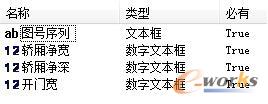
图号序列为我们在生成新的模型后,模型的名称所命名的方式,即在我们基础模型的名称之后,加上我们图号序列的值。
变量添加完毕之后,点选"下一步",我们来到"规则"选项卡,如图十一所示.
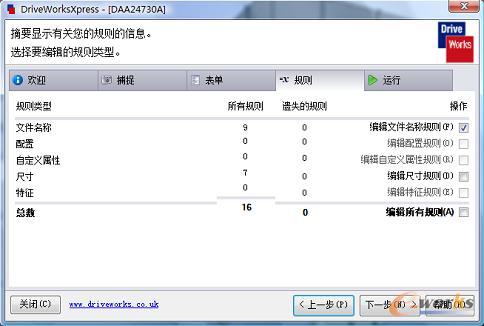
图十一
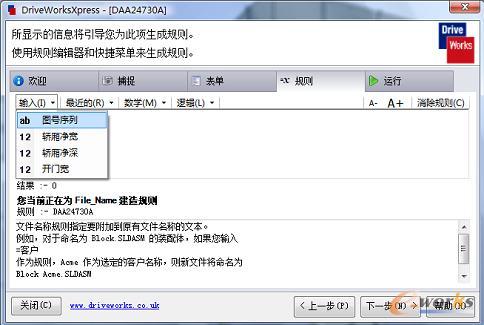
图十二
我们先选择"编辑图号名称规则","下一步",此时,我们可以框选所有项目,下一步,此时,我们从"输入"下拉菜单中选择"图号序列",单击下一步,图号序列就已经加好了,这时,我们用同样的方法,为"尺寸"添加规则,在"编辑尺寸规则"后面打勾,下一步,我们就可以为尺寸添加规则了,如图十三所示,我们首先点选"门楣宽"点击下一步,编辑"门楣宽"的公司规则,如图十四,我们都知道,门楣宽度=开门宽度+70,那么,
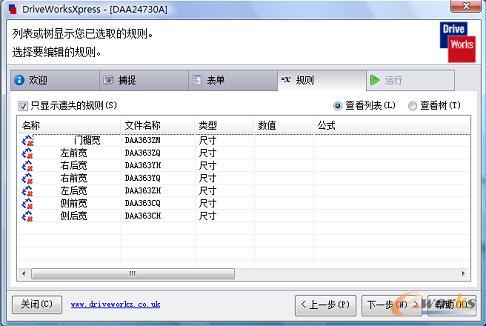
图十三
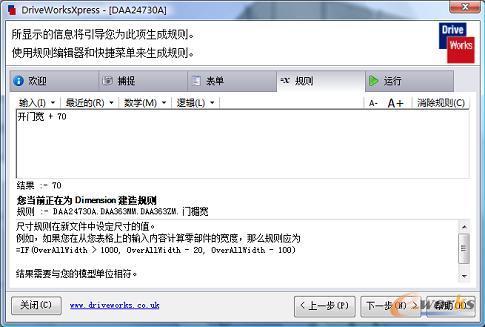
图十四
我们从"输入"菜单里面选择"开门宽",再编辑公式为"开门宽+70"。点击下一步,此时,我们的门楣规则就设置完成了。我们用同样的方法,将其余规则设置完全。如图十五。此时,我们会发现,图十一中"遗失的规则"一项,全部为"0",就意味着我们大功告成。我们点选下一步,来到"运行"选项卡,如图十六,我们在变量里面填写好我们需要的尺寸,如图中所示。点选下一步后,DriverWorks会自动根据我们输入的数据生成模型,当运算完毕后,如图十八所示。我们点选"关毕",此时,新生成的模型出现在我们眼前。
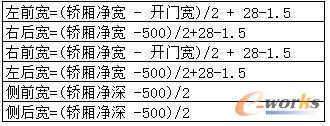
图十五
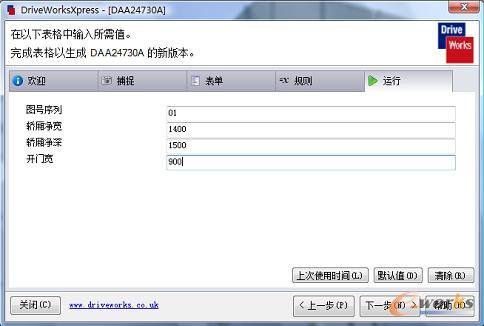
图十六
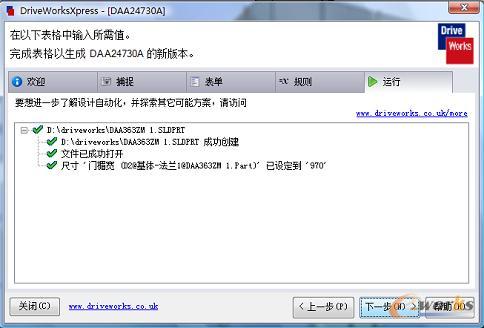
图十七
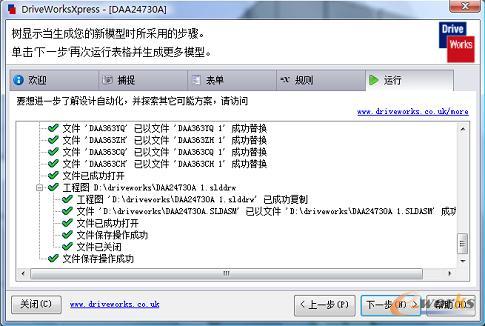
图十八
这时,我们选择"文件"菜单下"从装配体制作工程图"命令,系统提示有一文件名与模型相同,我们选择"是",打开。如图十九所示:
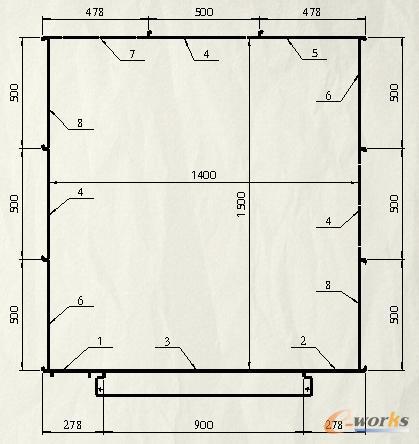
图十九
此时,我们发现,此工程图也随着我们的规则更新了,我们也能发现,此工程图中,开门宽为900,轿厢宽为1400,轿厢深为1500。与我们刚刚在图十六中输入的数据相吻合。至此,我们的工作结束,以后,如果我们再有同类型得非标轿厢需要处理,我们只需要打开
3、结论
通过本文对DriveWorksXpress的介绍,相信大家对DriveWorksXpress有了一定了解。我们可以运用此方法在我们的工作中,相信,一定会提高大家的工作效率。
值得一提得是,现实工作中,我们的规则可要比这复杂得多哦
|