小型客梯轿厢快速非标设计(2)
| 本文介绍了基于SolidWorks 2008中利用DriveWorks快速设计小型客梯非标轿厢围壁,本文意在使用DriveWorks进行设计,所以,其它部分设计请参考其它有关文章。 |
3.3 DriveWorksXpress使用
我们选择工具菜单下 DriveWorksXpress选项,来运行DriveWorksXpress,此时,DriveWorksXpress窗口出现,"欢迎"选项卡显示,如图五,我们初次在此模型上使用,我们选择"生成/更改数据库",此时,打开窗口出现,我们选择我们的工作目录,文件名处填写"小型客梯"(当然可以随便取),之后,点选"打开"按钮。
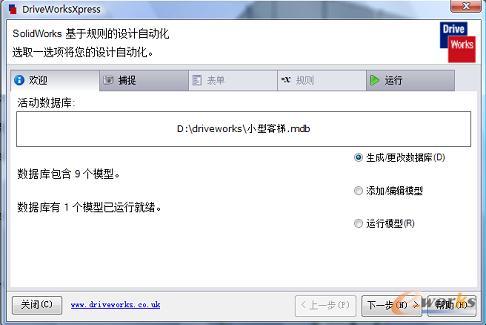
图五
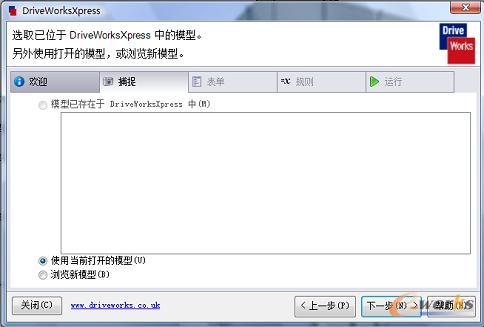
图六
现在,我们来到了"捕捉"选项卡,这时,如果我们在SolidWorks里面已经打开了我们想要处理的模型,则我们只需要点选"使用当前打开的模型"即可"下一步";如果我们并未打开任何模型,我们需要点选"浏览新模型",此时,"打开"窗口出现,我们选择我们刚刚做好的装配体,"打开"。这时,我们看到如图七画面,我们需要勾选我们需要DriveWorksXpress自动为我们更改尺寸的模型,如图一中序列为1、2、3、5、6、7、8,之后,点选"下一步",这时,我们看到如图八所示画面。
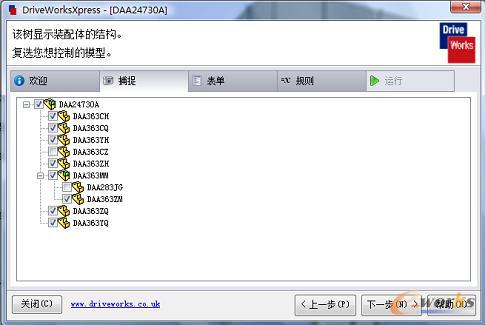
图七
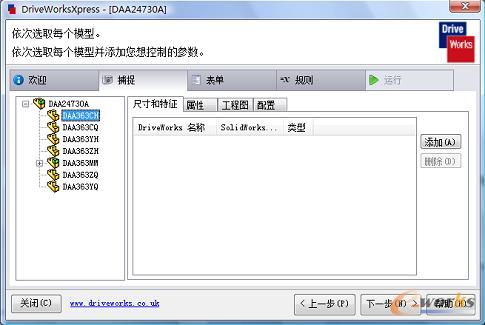
图八
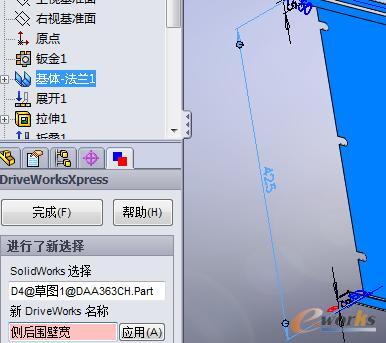
图九
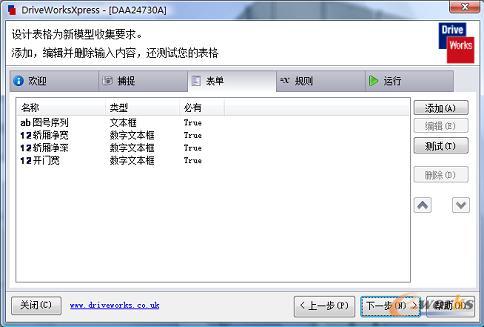
图十
这时,我们需要选择我们的模型,选择我们需要自动更改的尺寸项目。具体操作为:我们点选我们要更改的模型,例如,侧后围壁,点选之后,在右边选择"添加"命令。如图九所示,点击"应用"按钮。之后,点击完成。回到"捕捉"选项卡,如果我们也想工程图同时生成,我们需要在"工程图"页浏览此模型的工程图,打开即可。
|