配合工作台和床鞍(续)[Mating the Table and Saddle (continued)]
您可添加限制配合,此可允许床鞍和工作台移动,但只在指定范围内。然而,限制配合可使性能大量变慢,所以它们应只在必要时使用(如为碰撞检查)。相反,添加配合将床鞍和工作台锁定到位,以防止这些零部件在您添加更多零部件时突然移动。
首先将床鞍的右视基准面与工作台的右视基准面配合。
-
单击配合  (装配体工具栏)。 (装配体工具栏)。
 如果一项目已在图形区域中选定,将出现在配合选择之下。在选择框中用右键单击,然后单击清除选择。 如果一项目已在图形区域中选定,将出现在配合选择之下。在选择框中用右键单击,然后单击清除选择。
-
在弹出的 FeatureManager 设计树中:
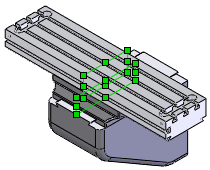
-
接受重合  配合。 配合。
将床鞍的前视基准面与装配体的前视基准面配合。
-
在弹出的 FeatureManager 设计树中,为要配合的实体  选择以下: 选择以下:
-
装配体 mill(铣床)的前视基准面
-
saddle(床鞍)的前视基准面
不要接受重合配合。相反,添加距离配合。
-
在 PropertyManager 中,在标准配合下面:
-
单击距离  。 。
-
键入 250 作为距离,然后按 Enter。
-
若想看到您可如何反转尺寸的方向,选择然后消除反转尺寸无数次。
-
将床鞍定位在升降台的中央旁边。
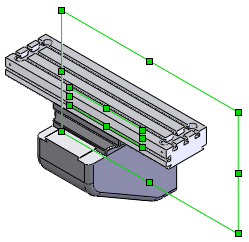
-
单击两次  以接受配合,然后关闭 PropertyManager。 以接受配合,然后关闭 PropertyManager。
床鞍和工作台的位置完全定义。在 FeatureManager 设计树中,前缀 (-) 不再为 saddle(床鞍)和 table(工作台)出现。
重新命名配合使之更容易找到。
-
在 FeatureManager 设计树中扩展配合  。 。
-
单击-暂停-单击文件夹中的上次重合配合。
-
键入以将配合重新命名为 Table Lock,然后按 Enter。
-
将 Distance(距离)配合重新命名为 Saddle Lock。
-
用右键单击 FeatureManager 设计树顶部的 mill,然后选择折叠项目。
-
保存此装配体。
下一页
|