你当前的位置:主页>>Solidworks>>SolidWorks基础教程  

          第四章 工程图

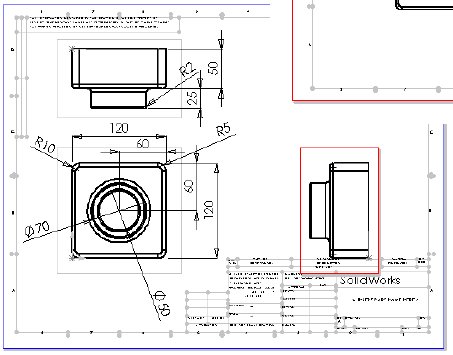
    本章中,我们将利用前几章中建立的零件以及装配,将他们的工程图做出来.下图,是工程图的样式

  要建立一个零件的工程图,首先应该设置工程图的格式文件,按如下步骤.

  • 点击;
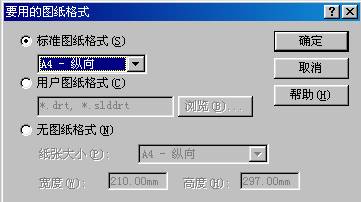
  • 双击"工程图";或"选择"工程图"并点击"OK",出现""对话框,如下图
    :
  • 我们选择标准模版,并选用"A4-纵向"为图纸幅面
  • "确定"

  此时,出现一个新的窗口,并且,工程图工具条也随之出现

  • 在图框中任意地方点击鼠标右键,选择"编辑模版"
  • 点击图纸中的文字,可以选中它,对这些文字可以移动,删除,修改(双击即可弹出修改对话框).现在,我们将它删除.选中以后,按"DEL"键,确认即可.
  • 我们对于图纸模版的大部分操作基本上都可以在"编辑模版"的完成,例如:标题栏中,单位名称,设计,工艺,日期等等通用栏的填写.
  • 模版的保存:文件-->保存模版(出现上面的对话框)-->确定--确认覆盖原来的文件.也可以另存为其它名字(点击"用户模版".


 上一篇:3.6 加入其他贴合约束 下一篇:4.1 创建零件工程图 返回目录
版权所有    民众工作室.制作