
你当前的位置:主页>>学用Solidworks
|
||
你当前的位置:主页>>学用Solidworks |
| 2.16 显示剖面视图
在任何时候你都可以显示一个模型的三维剖面视图。你利用模型的表面或平面来突出切平面。在这个例子中,你利用基准面3来作为剖切面。 1 改变成等角投影的方向,单击 2 在特征管理器设计树中单击基准面3 3 单击视图工具条上的剖面视图按扭
4 指定剖面位置的值为60mm。这是所选平面距剖面的偏移量。 5 单击显示选项。在这个选项被选中后,你在对话框中每改变一次值,视图就更新一次。 6 注意箭头方向,单击反向观看选项以切出相反方向的剖面。
7 单击OK。零件的剖面视图显示出来。只是零件的显示图被切开,而不是零件模型本身。在你改变视图的方式、方向、或缩放等时,剖面的显示是不变的。 8 要回到整个零件的显示,再次单击
|
| 上一篇:2.15 修改零件的尺寸 | 下一篇:第三章 创建装配 | 返回目录 |
版权所有 民众工作室.制作 |
 来改变视图方式。
 ,显示剖面视图对话框。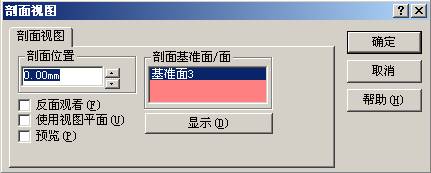
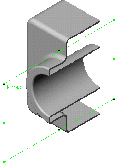
 。
。